把已有 Skill 带进微信
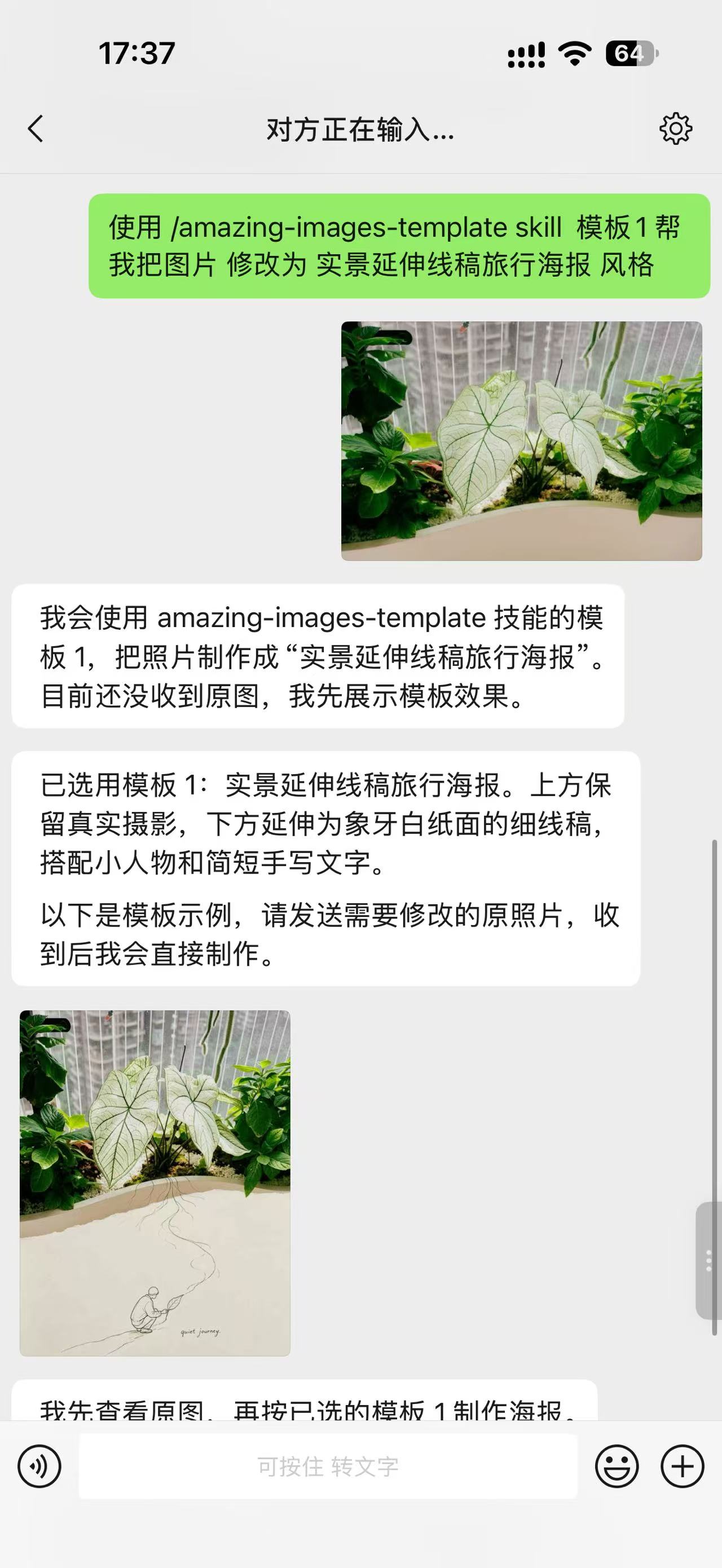
在微信中点名部署环境已安装的 Skill,结合图片和文字发起任务。案例展示调用图片模板 Skill,选择旅行海报风格。
 codex / 微信桥接EnglishGitHub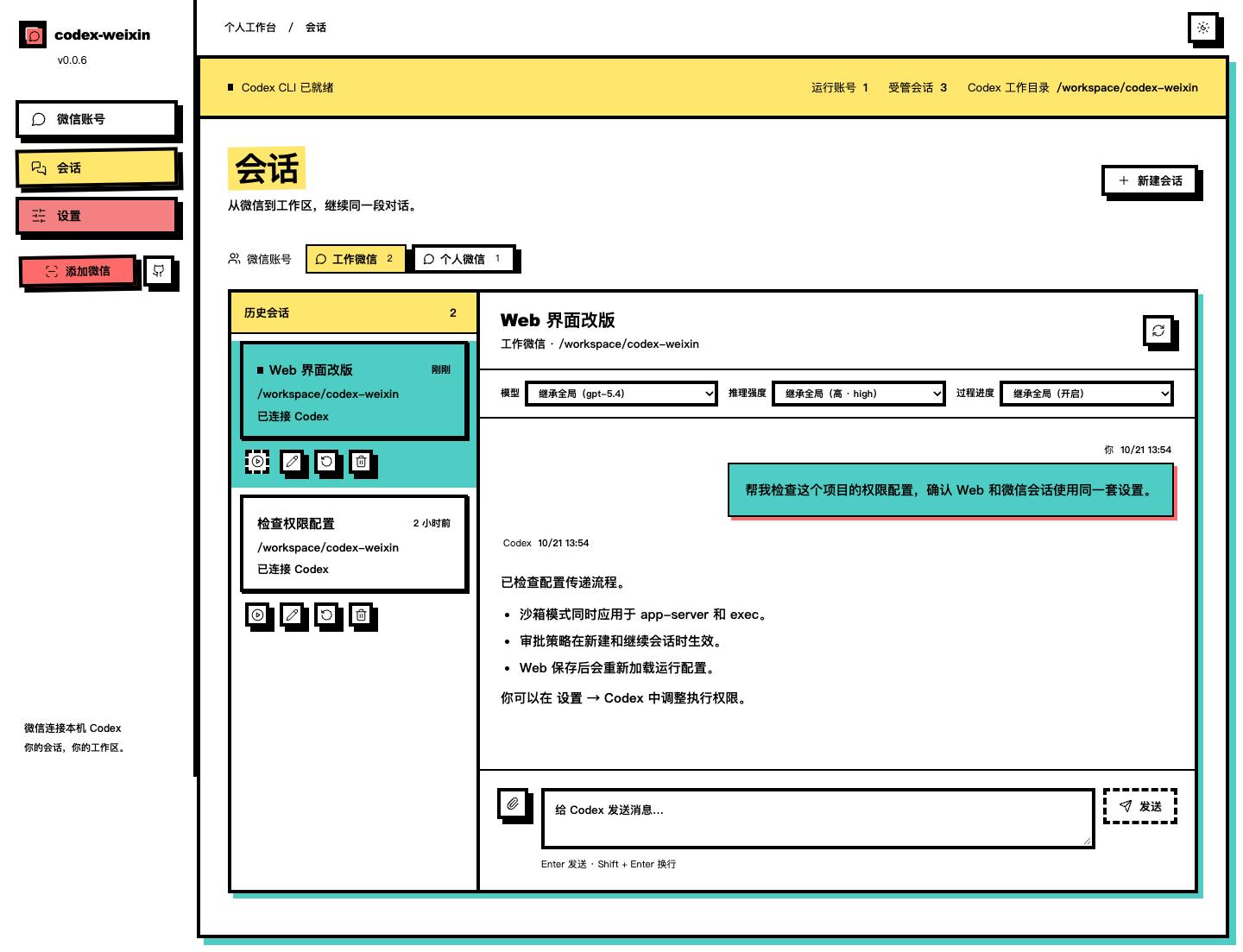
微信发起。Web 接续。
同一个 Codex,上下文一直在。
把想做的事发到微信,Codex 在部署机器上执行。
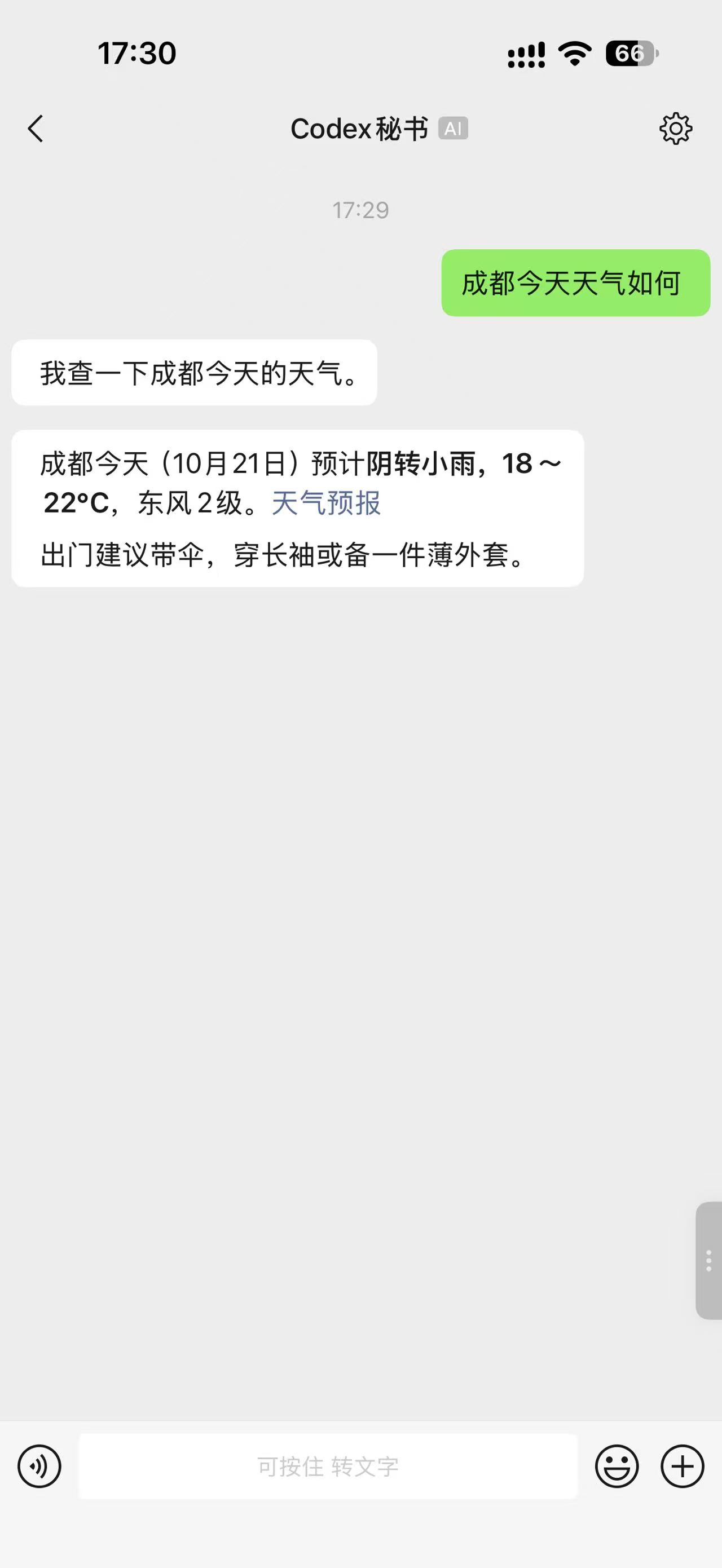
从调用 Skill、切换模型,到查询天气、读取仓库。
在微信里点名 amazing-images-template Skill,选择模板 1,发起旅行海报任务。截图展示了模板选择与示例反馈。
使用图片模板 Skill,把照片改成实景延伸线稿旅行海报。查看完整原图 ↗
项目作者提供的真实微信对话。Skill 与工具需在部署的 Codex 环境中可用。
从一张图片到一个项目,从一次提问到连续协作。
在熟悉的聊天里,调用自己的工作环境。
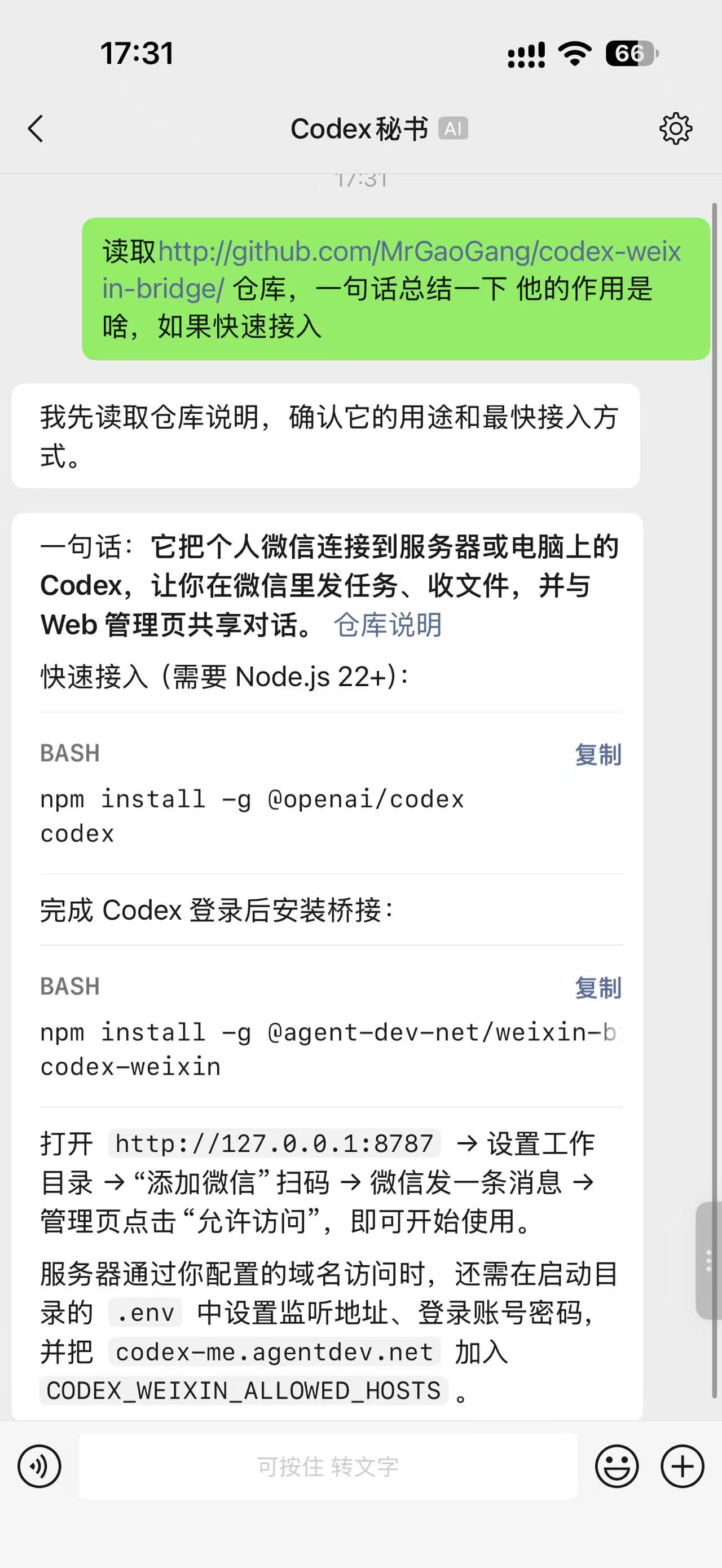
在微信中点名部署环境已安装的 Skill,结合图片和文字发起任务。案例展示调用图片模板 Skill,选择旅行海报风格。
Codex 生成的本机图片、视频和文件,可以作为微信原生消息回传。音频以文件发送,打开微信就能查看结果。
默认反馈处理进度,Web 中可折叠查看。需要改变方向时,发送 /stop 中断当前任务。
通过 /new 新建、/resume 切换历史会话。微信与 Web 共用一个 Codex thread,模型和推理强度也可按会话设置。
微信里开始的任务,在 Web 查看 Markdown 历史、补充附件,继续同一个 Codex thread。
独立连接状态、联系人授权和受管会话。已有账号重新扫码,可保留本机备注与历史。
配置工作区、允许目录与沙箱策略;Web 支持登录认证、检查更新,npm 安装可在页面更新并重启。
自己的电脑,或保持在线的远程服务器。
任务始终在部署机器上运行,沿用那里的 Codex 环境。
在自己的 Mac、Windows 或 Linux 电脑运行桥接服务。Codex 使用这台电脑的工作区,默认仅开放本机管理页。
npm install -g @agent-dev-net/weixin-bridge@latest
codex-weixin
启动后,浏览器会自动打开管理页。
从准备环境到第一条任务。
按顺序完成,开始你的第一段桥接对话。
先安装并登录 Codex CLI
npm install -g @openai/codex
codex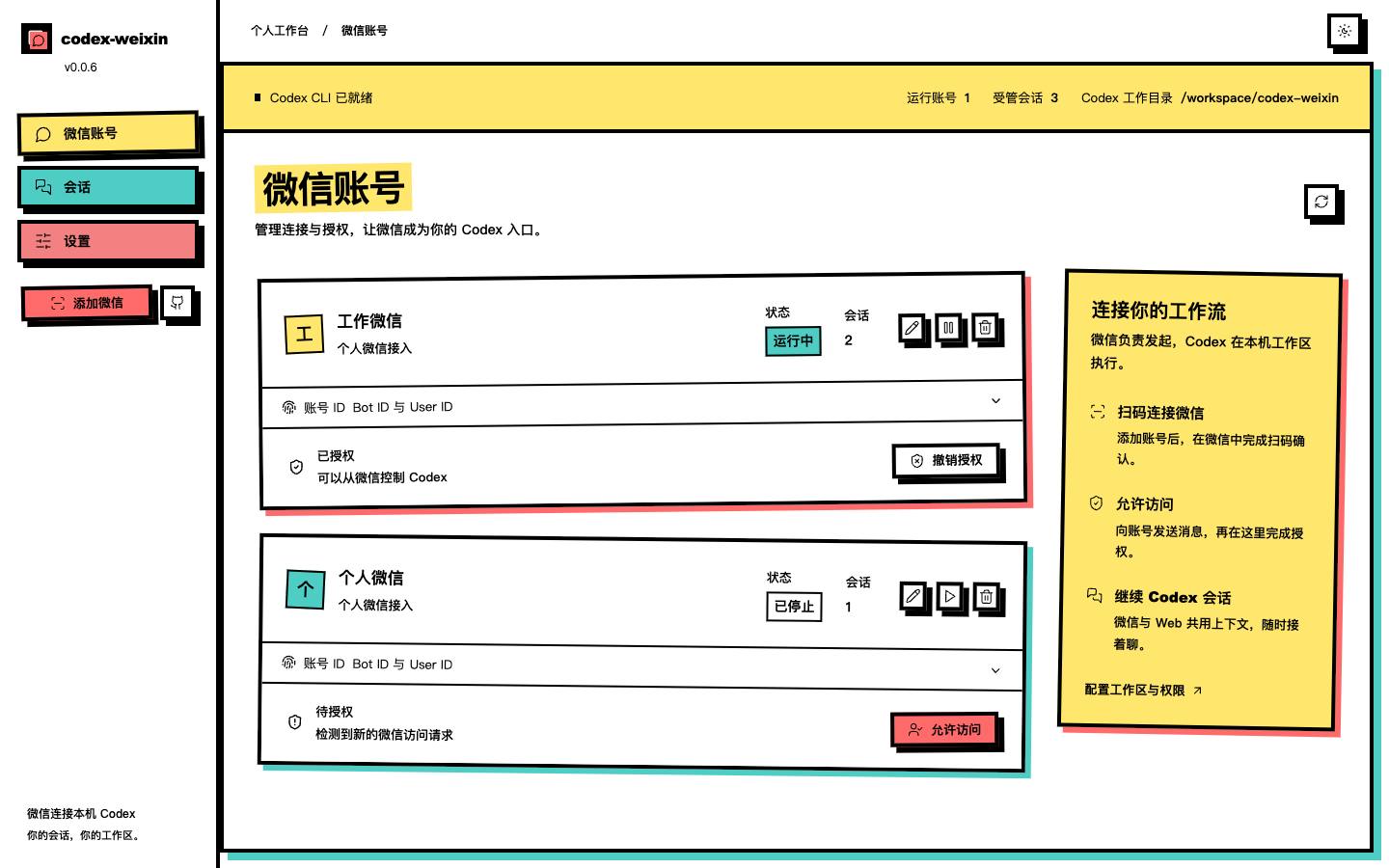
完成 Codex 登录后,按上方部署方式安装 npm 包,运行 codex-weixin 打开管理页。
进入“设置”,确认默认工作目录与允许目录,按需选择模型、沙箱和审批策略,保存配置。
点击“添加微信”,使用微信扫码并确认登录。可重复扫码,连接多个个人微信账号。
先从微信向接入账号发一条消息,再回到“微信账号”,对出现的访问请求点击“允许访问”。
试试:“查看当前项目结构,说明每个目录的作用。”也可以打开 Web“会话”继续聊天。
桥接服务和 Codex 在部署的机器上运行。机器关机、休眠或服务停止后无法处理任务。需要持续运行时,可以部署到保持在线的远程服务器。
需要 Node.js 22 或更高版本、已经安装并登录的 Codex CLI,以及用于扫码接入的个人微信。桥接沿用部署机器上的 Codex 登录与工作区配置。
可以。微信与 Web 共用桥接服务管理的 Codex thread。它只管理本服务创建和使用的会话,不扫描或接管其他终端的全部历史。
微信单个附件最大 100 MiB;Web 每次最多上传 10 个文件、合计不超过 100 MiB。文件按微信账号与会话隔离保存。
除了安装 Node.js、Codex CLI 和桥接服务,还要设置监听地址、允许访问的 Host、Web 用户名与密码。使用实际 IP 或域名访问;公网建议配置 HTTPS 反向代理并限制服务端口访问来源。
微信联系人需要明确授权。Web 可通过环境变量启用登录;设置中可配置工作目录、允许目录、沙箱和审批策略。桥接暂不提供交互审批入口,收到审批请求会拒绝执行。